

 Analyse parWeUseApps
La première chose qui me frappe avec Microsoft Teams, c’est que l’application concentre beaucoup d’échanges professionnels dans un seul espace, sans pour autant rendre chaque tâche automatiquement simple. On peut y retrouver des conversations, participer à des réunions et suivre le travail d’un groupe. Pour une personne qui jongle entre des messages et des appels, ce regroupement peut éviter de passer constamment d’un outil à un autre. Mais l’interface demande un peu d’apprivoisement, surtout quand on cherche une information précise au milieu de plusieurs équipes et discussions.
Lire et s’orienter dans un espace chargé
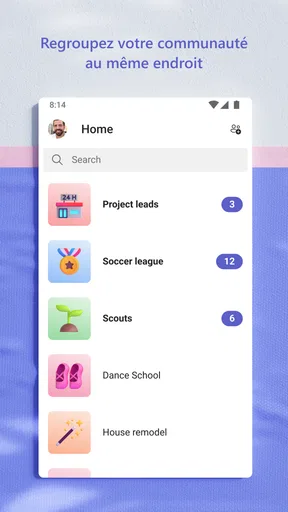
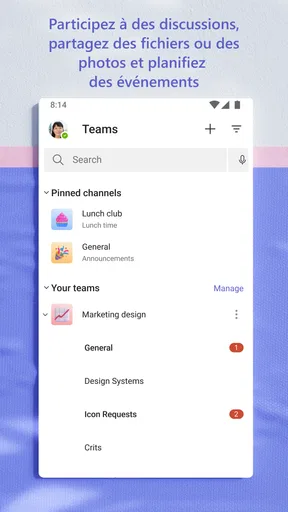
Teams est une application professionnelle développée par Microsoft Corporation. Son organisation repose sur des équipes, des canaux, des discussions et des réunions : une structure utile lorsque les échanges suivent des projets distincts, mais qui peut devenir dense si l’on rejoint beaucoup de groupes. Mon conseil est de prendre le temps de comprendre où une équipe publie ses informations importantes avant de compter sur l’application pour tout retrouver rapidement.
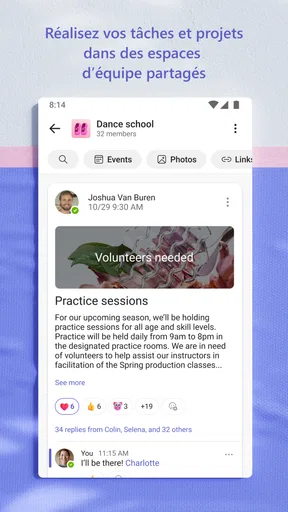
La différence entre un canal et une conversation mérite une attention particulière. Un canal sert à rassembler les échanges autour d’un sujet commun, tandis qu’une discussion convient mieux à un échange plus direct. Si les collègues utilisent ces espaces de façon cohérente, il est plus facile de repérer une décision ou de reprendre un dossier après une absence. Si chacun choisit un endroit différent pour les mêmes informations, la navigation devient nettement moins évidente.
Dans la pratique, je trouve utile de traiter Teams comme un lieu de travail organisé, et non comme une simple messagerie. Pour un projet, un canal peut accueillir les questions que toute l’équipe doit suivre, tandis qu’une conversation directe permet de régler un détail sans encombrer le fil collectif. Cette distinction limite les messages dispersés, à condition que le groupe adopte les mêmes habitudes.
Un scénario courant l’illustre bien : je dois préparer une réunion, vérifier une décision prise la veille et répondre à un collègue. En retrouvant le sujet dans le bon canal, je peux relire le contexte avant de répondre plutôt que de repartir de zéro. En revanche, si la décision a été formulée dans une discussion privée ou pendant un appel sans être reprise par écrit, la retrouver peut demander davantage d’efforts. Teams aide à centraliser le travail, mais ne remplace pas une bonne discipline de partage.
Les conversations riches en messages peuvent également fatiguer la lecture, notamment lorsqu’on essaie de suivre plusieurs sujets en parallèle. Je préfère consulter un fil à la fois et vérifier le contexte avant d’intervenir. C’est une habitude modeste, mais elle réduit les réponses mal placées et la sensation d’être submergé par des notifications ou des échanges qui ne me concernent pas directement.
Quand la lecture doit rester confortable
Sur un téléphone, la taille de l’écran change l’expérience : les messages, les noms de canaux et les commandes se partagent un espace limité. Une discussion courte reste facile à suivre, alors qu’un long échange professionnel est généralement plus confortable sur un écran plus grand. Pour une personne qui doit lire attentivement des consignes ou comparer plusieurs messages, je réserverais le mobile aux consultations rapides et aux réponses simples.
Les personnes qui ont besoin d’un affichage visuellement plus confortable devraient aussi tester l’application dans leur propre configuration plutôt que de supposer qu’une interface convient à tout le monde. La densité des informations, le contraste perçu et la taille du texte peuvent peser différemment selon l’appareil et les réglages utilisés. Je ne considérerais donc pas l’application comme automatiquement facile à lire dans tous les contextes.
Avec une note moyenne de 4,6 sur 5 issue d’environ 8,8 millions d’évaluations, Teams est largement adopté, mais cette popularité ne garantit pas une expérience identique pour chaque personne. Elle indique surtout que l’application répond à de nombreux besoins professionnels. Ce qui compte pour moi, c’est de vérifier si l’organisation de mon équipe rend les échanges compréhensibles et si le format mobile convient à mes habitudes de lecture.
Gestes, attention et environnement sensoriel
La navigation sur téléphone implique de sélectionner des éléments dans une interface qui rassemble plusieurs fonctions. Quand je suis pressé, je prends soin de vérifier le canal ou le destinataire avant d’envoyer un message : dans un outil où coexistent espaces collectifs et échanges directs, une erreur de contexte peut avoir plus de conséquences qu’une simple faute de frappe. Ralentir un instant est parfois le moyen le plus efficace d’éviter une correction ensuite.
Pour les personnes qui ont des difficultés avec les gestes précis ou les interactions rapides, l’usage peut être moins confortable lorsque l’on doit passer souvent d’une conversation à une réunion ou chercher un espace parmi de nombreux éléments. Je conseillerais d’essayer les tâches réellement nécessaires, comme lire un canal, répondre à un message et rejoindre une réunion, plutôt que de juger l’application après une seule ouverture. La facilité varie selon la familiarité avec l’interface et la manière dont l’équipe l’organise.
Le contexte sonore compte aussi. Une réunion n’est pas toujours pratique dans un lieu bruyant, et suivre un échange oral peut être exigeant si l’attention est déjà sollicitée par l’environnement. Quand je sais que je devrai entendre des informations importantes, je privilégie un endroit calme et je vérifie que je peux suivre la conversation sans devoir gérer en même temps d’autres interruptions. Pour une décision utile à toute l’équipe, demander qu’elle soit reprise dans le canal concerné peut également aider à ne pas dépendre uniquement d’un souvenir d’appel.
Les notifications peuvent interrompre la concentration si l’on participe à plusieurs groupes actifs. Je trouve préférable de réfléchir à la place que Teams doit occuper dans ma journée : consultation fréquente pour un poste très collaboratif, ou vérification à des moments précis pour un travail qui demande de longues périodes d’attention. Le bon choix dépend autant des attentes de l’équipe que de l’application elle-même.
Rester connecté selon le lieu et le moment
Teams prend son intérêt particulier lorsque le travail se répartit entre des conversations écrites et des réunions. Un collègue peut poser une question dans un canal, une autre personne peut ajouter du contexte dans une discussion, puis le groupe peut se retrouver pour avancer ensemble. Avoir ces modes de communication dans la même application facilite le passage de l’un à l’autre, surtout pour une équipe qui utilise déjà Teams comme point de rendez-vous quotidien.
Sur mobile, cette continuité est pratique pour jeter un œil à une conversation ou réagir lorsque l’on n’est pas devant son ordinateur. Je ne traiterais toutefois pas le téléphone comme le meilleur outil pour toutes les tâches : écrire un long compte rendu, comparer plusieurs échanges ou organiser un travail complexe est généralement moins agréable sur un petit écran. Pour ce type de travail, mieux vaut garder un appareil et un moment qui permettent de se concentrer.
La connexion à un espace professionnel est également une question d’organisation, pas seulement de disponibilité technique. Si une équipe sépare clairement les annonces, les questions et les échanges informels, il devient plus facile de savoir où chercher selon la situation. À l’inverse, une personne qui arrive dans un groupe aux habitudes floues peut se sentir perdue, même si elle sait déjà utiliser une messagerie. Je demanderais volontiers à un collègue où sont publiées les décisions et les informations à ne pas manquer.
L’application est gratuite, et elle convient donc à quelqu’un qui souhaite l’essayer sans acheter l’application elle-même. Des achats intégrés sont proposés, avec des montants indiqués de 10,00 € à 129,00 € lorsqu’ils sont facturés via Google Play. Je ferais attention à vérifier ce qui correspond à mon besoin avant toute dépense : la gratuité de l’installation ne signifie pas que chaque option ou chaque usage professionnel particulier est nécessairement inclus sans frais.
Les limites à connaître avant de l’adopter
Le principal compromis est la quantité d’informations rassemblées. Pour une personne qui veut uniquement envoyer quelques messages simples, la structure par équipes et canaux peut sembler plus lourde qu’une messagerie directe. Une application de discussion plus épurée peut être préférable si le travail ne demande ni organisation par projet ni réunions au même endroit.
Teams dépend aussi des habitudes collectives. Si les collègues publient les mêmes informations dans plusieurs espaces, répondent sans préciser le sujet ou utilisent les canaux de façon imprévisible, l’utilisateur doit fournir davantage d’efforts pour reconstituer le contexte. Il est possible d’améliorer les choses avec des règles simples — choisir un canal pour chaque projet, résumer les décisions importantes et éviter de multiplier les fils — mais l’application ne peut pas imposer à elle seule une communication claire.
Autre limite concrète : l’application n’est pas toujours le meilleur choix pour une personne qui doit suivre un échange uniquement par écrit ou dans un environnement calme, mais qui se retrouve face à une réunion orale difficile à comprendre. Dans cette situation, je chercherais une manière de récupérer les points essentiels dans un format lisible, ou je choisirais un outil de travail centré sur des documents et des commentaires écrits si les réunions ne sont pas indispensables.
Teams a été lancé le 2 novembre 2016 et sa version actuelle est 1416/1.0.0.2026183002. Je mentionne ces repères parce qu’ils situent l’application dans un produit qui évolue, mais une version récente ne résout pas à elle seule les questions d’ergonomie : la structure du groupe, l’appareil utilisé et le type de tâche restent déterminants. Son classement d’âge PEGI 3 indique une classification destinée à tous les âges, sans que cela signifie qu’un enfant ait pour autant besoin d’un outil de communication professionnelle.
À qui je le conseillerais
Avec plus de 500 millions d’installations, Teams fait partie des applications professionnelles que beaucoup de personnes peuvent rencontrer dans leur quotidien de travail. Je le recommande surtout à celles qui collaborent avec une équipe déjà organisée autour de ses canaux et de ses réunions. Dans ce cas, retrouver les échanges du projet, poser une question au bon groupe et rejoindre une discussion de travail depuis le même outil peut réellement simplifier la journée.
Je le conseillerais aussi à une personne qui passe régulièrement d’un message individuel à une conversation collective et à une réunion, à condition qu’elle accepte de prendre le temps de comprendre l’organisation de son équipe. Pour un usage occasionnel, ou pour quelqu’un qui privilégie une interface très simple avec peu de catégories, une messagerie classique peut être plus reposante. Et si le besoin principal est la rédaction ou le suivi de documents plutôt que les échanges, un outil centré sur les fichiers et les commentaires peut mieux convenir.
Mon avis inclusif reste donc nuancé : Teams rassemble des formes de collaboration utiles, mais l’expérience varie selon les capacités, les préférences sensorielles, l’environnement et la façon dont les collègues structurent leurs échanges. Je commencerais par tester une tâche précise sur l’appareil que j’utilise le plus, puis j’ajusterais mes habitudes de notification et de lecture. C’est un choix solide pour une équipe qui communique déjà ainsi, mais pas une solution universelle pour chaque personne ou chaque contexte.
Ce que nous aimons
- Les conversations permettent de retrouver facilement les échanges liés à un projet.
- Les canaux séparent les discussions par sujet ou par équipe.
- Le partage de fichiers simplifie la collaboration sur les documents.
- Les notifications peuvent être réglées selon les besoins.
- L’application fonctionne avec les comptes Microsoft 365.
Ce qui pourrait être amélioré
- Certaines fonctions nécessitent un abonnement Microsoft 365.
- Les notifications peuvent devenir envahissantes dans les équipes très actives.
- L’interface peut sembler complexe aux nouveaux utilisateurs.
- La qualité des appels dépend fortement de la connexion Internet.
- L’application peut consommer beaucoup de batterie lors d’un usage prolongé.