 Analyse parWeUseApps
Ce que j’apprécie le plus dans Microsoft Authenticator, c’est sa façon de rendre la vérification en deux étapes moins pénible au quotidien. Au lieu de dépendre uniquement d’un mot de passe, on peut confirmer une connexion depuis son téléphone ou utiliser un code temporaire. Cette étape supplémentaire demande un petit geste, mais elle rend l’accès à un compte plus difficile à obtenir pour quelqu’un qui ne possède pas l’appareil. À mes yeux, c’est là que l’application a une utilité concrète : mieux protéger ses comptes sans transformer chaque connexion en exercice compliqué.
La confirmation de connexion, au cœur de l’expérience
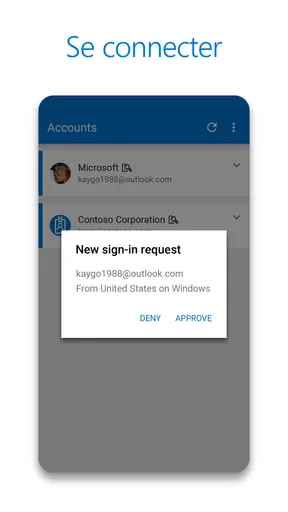
Cette application professionnelle, développée par Microsoft Corporation, sert principalement d’intermédiaire entre vos comptes et vos tentatives de connexion. Lorsqu’un service est configuré pour demander une validation supplémentaire, l’application peut afficher une demande à approuver. Selon le compte et la méthode configurée, elle peut aussi fournir un code de vérification à usage limité. Je trouve cette approche plus pratique que de recevoir systématiquement un code par texto, surtout quand je me connecte sur plusieurs appareils ou que je change d’endroit.
Le point important, c’est que l’application ne remplace pas tous vos mots de passe à elle seule. Elle renforce la connexion quand un service prend en charge cette vérification et qu’elle a été configurée pour le compte concerné. Il faut donc distinguer l’installation de l’app et son association effective à chaque compte : télécharger l’outil ne protège pas automatiquement tous les services utilisés sur le téléphone.
La promesse est simple, mais l’effet se remarque surtout quand on adopte le réflexe d’examiner une demande avant de l’approuver. Une notification inattendue mérite d’être refusée, puis suivie d’une vérification du compte concerné. La sécurité dépend autant de ce contrôle attentif que de l’application elle-même : approuver machinalement une demande peut annuler une bonne partie de l’intérêt de la validation supplémentaire.
Ce qui se passe lors d’une connexion
En pratique, je commence par activer la vérification en plusieurs étapes dans les réglages du service que je souhaite protéger, puis je suis les consignes de configuration pour relier le compte à l’application. Lors d’une nouvelle connexion, le service peut demander une confirmation sur le téléphone. Si une demande apparaît alors que je ne viens pas d’essayer d’accéder à mon compte, je ne l’accepte pas. Ce simple repère évite de confondre une tentative personnelle avec une demande déclenchée par quelqu’un d’autre.
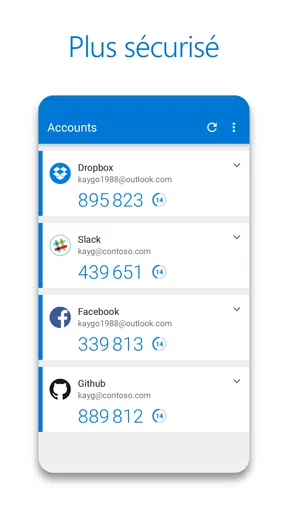
La méthode par code est utile dans un contexte différent : je peux recopier le code affiché dans le champ de vérification du service, au lieu d’attendre une notification. C’est pratique quand les notifications sont désactivées, retardées ou peu commodes à consulter. En contrepartie, cela ajoute une manipulation et le code expire ; mieux vaut donc garder la page de connexion ouverte et saisir le code sans traîner.
Une astuce que je recommande est de configurer la protection compte par compte plutôt que de tout repousser à plus tard. Je commence par la messagerie principale, car elle sert souvent à réinitialiser l’accès à d’autres services, puis je passe aux comptes professionnels ou financiers qui proposent une vérification compatible. La méthode de secours offerte par chaque service mérite aussi d’être examinée pendant la configuration : si le téléphone est indisponible, il faut savoir comment récupérer l’accès sans improviser dans l’urgence.
Je conseille également de tester une connexion après l’installation, tant que l’on a encore accès aux réglages du compte. Cela permet de vérifier que l’association fonctionne et de repérer où se trouve la méthode de récupération. Ce n’est pas une étape spectaculaire, mais elle peut éviter une mauvaise surprise lors d’un changement de téléphone ou d’une connexion depuis un appareil inhabituel.
Une journée où la confirmation fait la différence
Imaginez que je consulte mes courriels sur un ordinateur partagé ou que je me connecte à un service professionnel depuis un nouvel appareil. Le mot de passe seul ne suffit pas : une demande arrive sur mon téléphone, que je garde avec moi. Je peux alors vérifier que la connexion correspond bien à celle que je viens de lancer. Si une notification apparaît alors que je suis en réunion et que je n’essaie pas de me connecter, je la refuse plutôt que de supposer qu’il s’agit d’un rappel sans importance.
Dans ce scénario, le bénéfice n’est pas de supprimer toute friction, mais de donner un signal supplémentaire au bon moment. Le téléphone devient une preuve de possession que le mot de passe ne fournit pas. Pour quelqu’un qui travaille entre un ordinateur personnel, un appareil professionnel et un mobile, cette validation peut être plus fluide que de chercher un message SMS ou de se souvenir d’un code de secours.
La même logique est utile en déplacement, mais il faut prévoir les cas où le téléphone n’est pas accessible : batterie vide, appareil oublié ou notifications indisponibles. Je garde donc en tête les options de récupération propres au service protégé. L’application aide à sécuriser l’accès habituel ; elle ne dispense pas de préparer une solution pour les exceptions.
Un équilibre entre simplicité et vigilance
Comparée à la réception de codes par texto, une demande directe dans une application peut être plus rapide et évite de basculer entre plusieurs écrans ou d’attendre un message. Les codes temporaires offrent une autre solution lorsque la confirmation par notification ne convient pas. Les deux approches sont complémentaires dans l’usage, mais la disponibilité de chacune dépend du service et de la configuration du compte. Je ne partirais donc pas du principe que tous mes sites se connecteront exactement de la même manière.
Face aux gestionnaires de mots de passe, le rôle est différent. Un gestionnaire aide à conserver et saisir des mots de passe uniques ; Authenticator apporte surtout une étape de vérification supplémentaire pour les comptes compatibles. Si mon problème principal est de réutiliser les mêmes mots de passe ou de ne pas réussir à les mémoriser, un gestionnaire dédié répond plus directement à ce besoin. Si je veux confirmer les connexions après la saisie d’un mot de passe, l’application de Microsoft a davantage de sens.
Il existe aussi une contrainte très concrète : la méthode repose sur un téléphone et sur le fait que le compte ait été correctement configuré. Pour une personne qui n’a pas toujours son appareil avec elle, qui refuse les notifications ou qui veut une procédure uniforme sur des services très différents, l’expérience peut sembler morcelée. Les écrans et étapes de connexion ne sont pas tous identiques, puisque ce sont les services protégés qui déterminent la façon dont la vérification est proposée.
Je trouve également qu’une validation supplémentaire ralentit les connexions répétées, même si ce ralentissement est généralement limité à certains moments ou appareils. C’est un compromis : demander moins souvent une confirmation est plus confortable, tandis qu’en demander une plus régulièrement peut mieux correspondre à un usage sensible. Il faut suivre les réglages proposés par le service plutôt que supposer que l’application contrôle seule la fréquence des demandes.
À qui je la conseillerais
Je la recommande surtout aux personnes qui utilisent déjà plusieurs comptes compatibles et veulent ajouter une vérification sur leur téléphone sans multiplier les méthodes dispersées. Elle convient bien à un salarié qui ouvre sa messagerie professionnelle sur différents appareils, à un étudiant qui protège son compte Microsoft, ou à quelqu’un qui souhaite contrôler plus attentivement les nouvelles connexions à ses comptes en ligne. Son intérêt augmente à mesure que l’on configure réellement ses comptes, au lieu de la laisser installée sans l’associer à quoi que ce soit.
Elle peut aussi convenir à une personne peu à l’aise avec les réglages techniques, à condition de suivre soigneusement les instructions propres à chaque service et de conserver une voie de récupération. Je ne la conseillerais pas comme unique réponse à tous les besoins de sécurité : il reste important d’utiliser des mots de passe distincts et de se méfier des demandes de connexion non sollicitées. Pour une organisation qui impose un outil précis, le choix dépendra aussi de ses consignes internes.
À l’inverse, si l’on veut uniquement stocker des mots de passe, si les services utilisés ne prennent pas en charge la validation par cette application, ou si l’on ne peut pas compter régulièrement sur son téléphone, une autre solution peut être plus adaptée. Un gestionnaire de mots de passe répond mieux au premier besoin ; une méthode de vérification prise en charge par le service peut être préférable dans le dernier cas. Je ne choisirais pas une application d’authentification en espérant qu’elle rende tous les comptes compatibles d’un coup.
Le bon réflexe avant de compter dessus
L’application est gratuite, classée PEGI 3 et disponible sur Android à partir de la version 8.0. Elle est sortie le 13 janvier 2015 et sa version actuelle est 6.2609.6214. Sa présence à grande échelle se reflète dans plus de 100 millions d’installations, tandis que sa note moyenne est de 4,7 sur 5, issue de 2,8 millions d’évaluations et accompagnée de 12 000 avis. Ces repères montrent qu’il s’agit d’un outil largement adopté, mais ils ne remplacent pas la vérification de compatibilité avec les comptes que l’on veut réellement protéger.
Avant de s’y fier, je prendrais quelques minutes pour associer un compte important, faire un essai de connexion et repérer sa procédure de récupération. Je refuserais toute demande que je n’ai pas déclenchée et je garderais à l’esprit que l’application complète le mot de passe plutôt qu’elle ne règle à elle seule tous les problèmes de sécurité. C’est un geste modeste, mais cette discipline rend la validation bien plus utile.
Au final, Microsoft Authenticator me paraît être un choix pertinent si l’objectif est de confirmer les connexions compatibles depuis son téléphone, avec moins de dépendance aux codes reçus par texto. Son meilleur atout est une étape de sécurité qui s’insère assez naturellement dans une journée de travail ou d’études. Sa principale limite tient à la configuration compte par compte et à la nécessité de prévoir les situations où le téléphone n’est pas disponible. Si l’on accepte ce compromis et que l’on reste attentif aux demandes, c’est un outil pratique que je conseillerais volontiers pour renforcer ses accès.
Ce que nous aimons
- La validation par notification évite de saisir un code à chaque connexion.
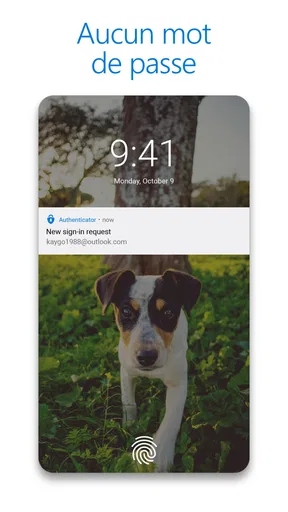
- L’application prend en charge la connexion sans mot de passe aux comptes Microsoft.
- Les codes temporaires fonctionnent même sans connexion Internet.
- La sauvegarde des comptes facilite leur restauration sur un nouvel appareil.
- Les demandes suspectes peuvent être refusées directement depuis le téléphone.
Ce qui pourrait être amélioré
- La restauration des comptes peut nécessiter une configuration préalable.
- Le changement de téléphone peut compliquer le transfert des comptes non Microsoft.
- Les notifications de validation dépendent de l’accès au réseau.
- Une perte d’accès au téléphone peut bloquer certaines connexions.
- L’application ne remplace pas les options de récupération des services concernés.