 Analyse parWeUseApps
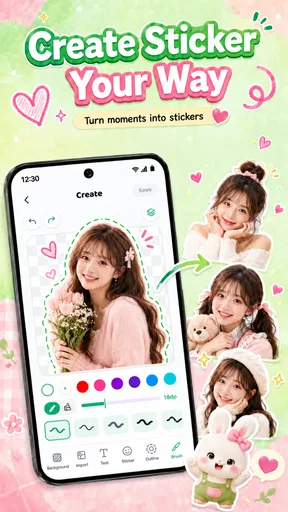
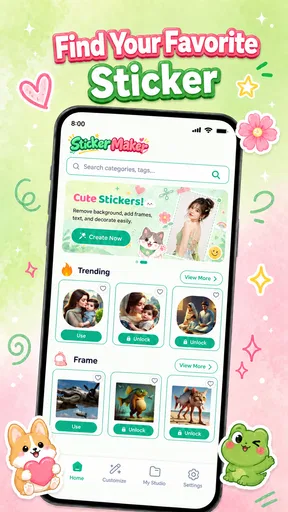
Quand je veux transformer une photo en réaction amusante à envoyer dans une conversation, je préfère un outil direct à un éditeur rempli d’options que je n’utiliserai jamais. Sticker Maker & Funny Emoji vise précisément ce petit usage : créer des autocollants personnalisés, détourer un sujet sans tout effacer à la main et préparer des mèmes. Mon impression est celle d’une application de personnalisation accessible, surtout intéressante si l’idée de fabriquer un sticker vous plaît davantage que celle de retoucher longuement une image.
À quoi s’attendre avant de commencer
L’application est développée par SHINK COMPANY et se présente comme un créateur de stickers pour Android. Elle est gratuite à télécharger, avec des achats intégrés pouvant aller de 3,09 € à 7,99 € lorsqu’ils sont facturés par Play. Je la vois donc comme une porte d’entrée simple : on peut essayer le principe sans payer d’emblée, puis décider si les options payantes ont un intérêt dans son propre usage.
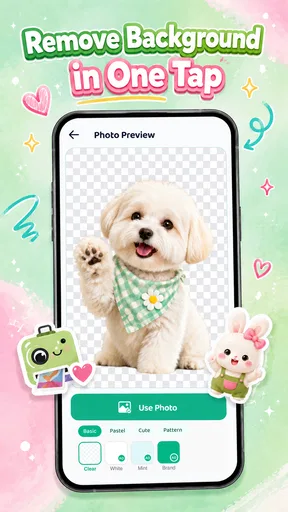
La promesse utile n’est pas seulement de coller une image sur un fond transparent. L’effacement automatique de l’arrière-plan peut aider à isoler un visage, un animal ou un objet, tandis que la partie mème convient aux images que l’on veut rendre immédiatement expressives. Ce duo donne à l’application un usage plus concret qu’un simple catalogue d’autocollants : on part d’une photo ou d’une idée personnelle, puis on la transforme en élément de conversation.
La fiche affiche une moyenne de 4,8 sur 5, fondée sur environ 1,8 millier d’évaluations, et plus de 500 000 installations. Ces chiffres suggèrent que le concept parle déjà à de nombreux utilisateurs, mais ils ne disent pas si l’outil conviendra à votre façon de créer. Pour moi, la vraie question est plus pratique : voulez-vous produire rapidement quelques images personnelles, ou avez-vous besoin d’un éditeur précis pour un travail graphique régulier ?
La classification PEGI 3 indique un contenu adapté au jeune public. Cela ne signifie pas que chaque photo convient à être partagée : si vous créez un sticker à partir d’un portrait ou d’une image privée, pensez à l’endroit où vous l’enverrez et aux personnes concernées. L’application est annoncée en version 1.0.1 et demande Android 8.0 ou une version ultérieure.
Le premier réglage : choisir une image qui se détoure bien
Pour réussir dès le premier essai, je commencerais par une photo où le sujet se distingue nettement de l’arrière-plan. Une personne photographiée devant un mur uni, un animal bien cadré ou un objet isolé donne généralement à l’outil automatique une tâche plus simple qu’une scène encombrée. Ce choix en amont est un petit gain de temps : il évite de conclure trop vite que le détourage est mauvais alors que l’image de départ était difficile à séparer.
Je garderais aussi une copie de la photo originale avant de la modifier, surtout si elle est importante. Le principe d’un sticker est de simplifier une image, et une découpe peut retirer des détails fins ou des parties proches du fond. Travailler à partir d’une copie permet de tester une autre photo ou de reprendre le détourage sans regretter d’avoir altéré son seul exemplaire.
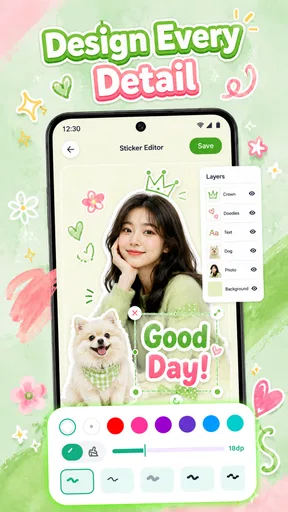
Une fois l’image choisie, mieux vaut commencer par le résultat le plus simple : isoler le sujet, vérifier les contours, puis ajouter une touche de mise en scène si l’éditeur le permet dans le parcours proposé. Je n’essaierais pas de fabriquer un mème complexe avant d’avoir vu comment le sujet ressort sur un fond transparent. Le premier objectif n’est pas de produire une création parfaite, mais de vérifier que l’image reste reconnaissable à petite taille, là où un autocollant sera réellement regardé.
Le premier résultat qui vaut la peine d’être partagé
Un bon test consiste à prendre une expression clairement lisible et à en faire une réaction que vous pourriez vraiment envoyer : un sourire surpris, un regard sceptique ou la tête de votre animal au bon moment. Après l’effacement de l’arrière-plan, regardez surtout les cheveux, les oreilles, les lunettes et les contours qui se confondent avec le décor. Ce sont souvent ces zones qui font la différence entre un sticker vivant et une découpe qui semble accidentelle.
Pour une première création, je privilégierais un sujet assez grand dans la photo plutôt qu’un visage minuscule au milieu d’une scène. Un cadrage serré rend l’autocollant plus facile à comprendre dans une conversation et limite les détails inutiles. Si le résultat paraît trop chargé, recadrer l’image source avant de recommencer est souvent plus efficace que d’ajouter davantage d’éléments décoratifs.
La partie mème répond à un autre besoin : donner une intention à une image, plutôt que simplement détourer un sujet. Une scène drôle peut fonctionner avec très peu d’ajouts, tandis qu’une photo déjà expressive se suffit parfois à elle-même. Mon conseil est de tester d’abord une légende courte et lisible. Sur un petit visuel, une phrase longue risque de prendre le dessus sur l’image et de rendre la réaction moins immédiate.
Dans une journée ordinaire, je peux imaginer photographier mon chat dans une pose étonnée, supprimer le décor, puis garder ce sticker pour répondre à une discussion familiale. La valeur vient alors de la répétition : une image personnelle devient une réaction que l’on peut ressortir au bon moment. C’est un usage plus naturel que de fabriquer une grande collection avant de savoir si l’on s’en servira.
Les petites confusions à éviter pendant l’édition
Le mot « automatique » peut laisser croire qu’un détourage sera toujours impeccable. En pratique, les outils de ce type sont plus à l’aise avec un sujet bien séparé qu’avec une scène où les couleurs se mélangent. Si un bout de fond reste visible, ou si une partie du sujet disparaît, je recommencerais avec une photo plus simple avant de passer du temps à corriger chaque bord. C’est un compromis important : la rapidité fonctionne surtout lorsque l’image s’y prête.
Autre piège : juger un sticker en plein écran. Une découpe qui paraît correcte en grand peut devenir confuse une fois réduite dans une conversation. Je vérifierais donc le rendu à une taille proche de celle d’un autocollant, en me demandant si l’expression est évidente et si les contours restent propres. Les détails subtils comptent moins que la silhouette et l’émotion qui se lisent en un coup d’œil.
Il faut aussi distinguer créer un visuel et l’utiliser dans une autre application. La description met l’accent sur la création de stickers et de mèmes, mais le parcours précis pour les partager ou les retrouver peut dépendre des options disponibles sur l’appareil et dans les applications de messagerie. Si votre priorité est une intégration particulière, vérifiez ce fonctionnement dès votre première création au lieu de préparer tout un lot avant de savoir comment vous pourrez l’envoyer.
Enfin, les achats intégrés méritent une vérification au moment où une option payante vous intéresse. L’application est gratuite à installer, mais cela ne veut pas dire que chaque possibilité restera sans frais. Je commencerais donc par le flux de création accessible sans achat et ne paierais que si une limite concrète gêne un usage que je compte réellement poursuivre. Pour quelques autocollants occasionnels, cette prudence évite de payer pour une capacité dont on ne se servira pas.
À qui l’application convient — et quand choisir autre chose
Je la conseillerais à quelqu’un qui veut personnaliser ses conversations avec ses propres photos, créer une réaction ponctuelle ou s’amuser à transformer une image en mème. Elle peut aussi convenir à un parent qui souhaite préparer des autocollants légers à partir de photos familiales, à condition de respecter la vie privée des personnes photographiées. Son intérêt est le passage rapide d’une image ordinaire à un visuel plus personnel, sans devoir commencer par apprendre un logiciel de retouche complet.
En revanche, si vous avez besoin de détourages très fins, de compositions élaborées ou d’un contrôle précis sur chaque bord, un éditeur d’images plus complet sera probablement préférable. Les applications de stickers centrées sur des bibliothèques prêtes à l’emploi sont également plus adaptées si vous voulez surtout parcourir des visuels existants, sans fabriquer les vôtres. Ici, le meilleur motif d’installation est bien l’envie de créer à partir de ses propres images ; sans cela, une solution plus simple peut suffire.
Je ne la choisirais pas non plus pour un usage professionnel où la cohérence graphique, les exports contrôlés et les retouches détaillées sont essentiels. Le concept privilégie la spontanéité et la personnalisation, pas une chaîne de production graphique. Pour un petit groupe d’amis ou des échanges familiaux, cette légèreté est un avantage ; pour une identité visuelle suivie, elle devient une limite.
La suite : construire une petite collection utile
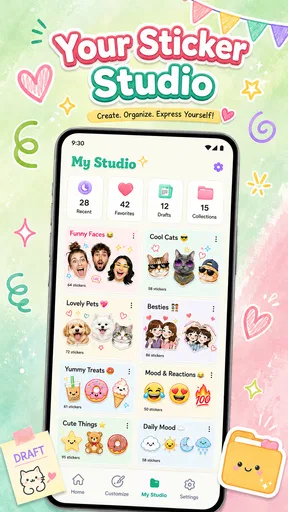
Après un premier succès, je garderais une sélection restreinte de réactions vraiment distinctes : une pour l’enthousiasme, une pour l’étonnement et une pour l’ironie, par exemple. Ce tri rend la collection plus pratique qu’une accumulation de variantes presque identiques. Il aide aussi à repérer le type de photo qui fonctionne le mieux avec l’effacement automatique, afin de choisir plus vite la prochaine image.
Je ferais attention à la lisibilité avant de multiplier les créations. Un contour chargé, un arrière-plan mal effacé ou une légende trop longue se remarquent davantage dans une conversation rapide. En cas de doute, je simplifierais le cadrage et le texte plutôt que d’ajouter des effets. Le sticker doit évoquer une réaction immédiatement, pas demander à son destinataire de deviner ce qu’il regarde.
Pour une utilisation régulière, le bon rythme est de créer les images au moment où une idée se présente, puis de tester leur partage tout de suite. Cela révèle rapidement si le format convient à vos échanges et si l’effort de création vous paraît agréable. Si vous ne revenez jamais à vos autocollants, il n’y a pas grand intérêt à investir dans des options supplémentaires ; si vous en envoyez souvent, vous saurez mieux quelles capacités méritent éventuellement un achat.
Au final, Sticker Maker & Funny Emoji me semble surtout réussie comme petite fabrique de réactions personnelles : elle associe détourage automatique et création de mèmes dans une approche accessible, avec des limites à garder en tête lorsque les photos sont complexes ou qu’on exige une finition minutieuse. Développée par SHINK COMPANY, elle est gratuite à essayer, mais les achats intégrés invitent à vérifier ce qui est inclus avant de s’engager. Si votre objectif est de transformer quelques photos bien choisies en stickers amusants, je trouve que c’est une piste facile à tester ; si vous cherchez un éditeur avancé ou une vaste bibliothèque toute faite, je regarderais plutôt ailleurs.
Ce que nous aimons
- Créez des autocollants à partir de vos propres photos.
- Ajoutez du texte pour personnaliser vos créations.
- Partagez facilement vos stickers dans vos conversations.
- Une interface accessible aux débutants.
- Convient pour créer des autocollants amusants à offrir à ses proches.
Ce qui pourrait être amélioré
- La qualité des découpes dépend de la photo choisie.
- Certaines options peuvent être réservées à la version payante.
- La publicité peut interrompre l’utilisation.
- Les stickers créés occupent de l’espace de stockage.
- Le résultat peut varier selon l’application de messagerie utilisée.