
 Analyse parWeUseApps
J’utilise Flou Photo & Effet Mosaïque comme un outil de retouche ciblé, pas comme un éditeur photo complet. Son intérêt est simple : masquer une partie d’une image avec du flou ou une mosaïque, sans devoir passer par une suite de retouche plus chargée. Pour une photo à partager rapidement, cette approche peut faire gagner du temps, à condition de prendre quelques instants pour vérifier précisément la zone protégée avant l’export.
Une retouche ciblée, pensée pour aller à l’essentiel
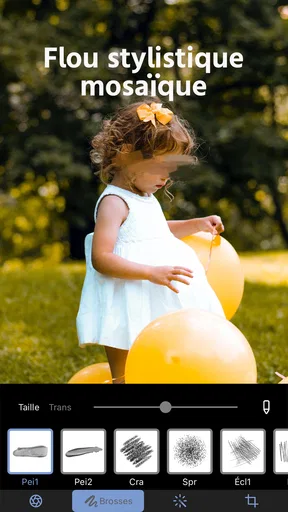
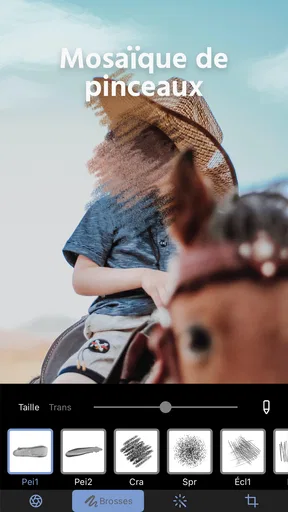
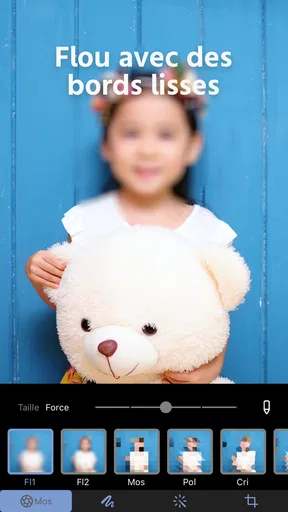
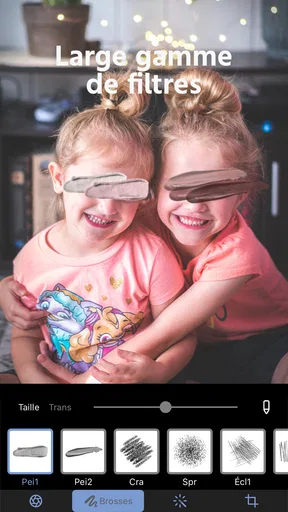
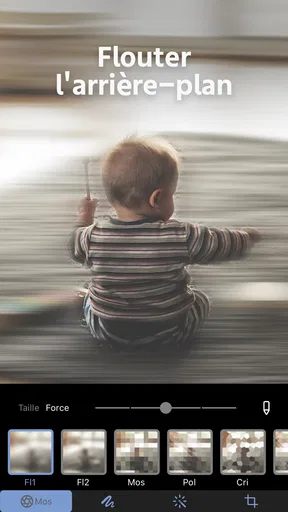
Cette application de photographie, développée par Stellaxia, s’adresse surtout aux personnes qui veulent anonymiser ou dissimuler un détail dans une image. Un visage, une plaque d’immatriculation, un écran visible en arrière-plan ou un document posé sur une table : ce sont des cas où un effet localisé est plus utile qu’un filtre appliqué à toute la photo. La mosaïque donne un masquage très visible, tandis que le flou peut mieux se fondre dans l’image quand on souhaite conserver une apparence plus naturelle.
Je la conseillerais à quelqu’un qui retouche de temps en temps et préfère une tâche claire à une interface remplie d’outils. En revanche, si votre objectif est de corriger les couleurs, de composer plusieurs images, d’ajouter des calques ou de préparer une retouche esthétique poussée, un éditeur photo généraliste sera plus adapté. Ici, la valeur vient de la spécialisation : l’application se concentre sur le masquage, et ce choix est à la fois pratique et limitant.
La fiche de l’application affiche une moyenne de 4,7 sur environ 3,9 milliers d’évaluations, ainsi que plus d’un million d’installations. Ces chiffres donnent une idée de son adoption, mais ne remplacent pas un essai sur vos propres photos : la facilité d’un floutage dépend beaucoup du sujet, de la taille de l’écran et de la précision attendue.
La vitesse dépend surtout de la précision demandée
Pour masquer rapidement un objet isolé, le travail devrait rester simple : choisir la photo, repérer l’élément et appliquer l’effet. Mais la retouche ne se résume pas au temps de calcul. Le vrai facteur qui ralentit l’opération est souvent la précision manuelle, surtout lorsque la zone a des contours irréguliers ou se trouve près d’un détail qu’il faut garder net. Un visage au milieu d’un fond uniforme est généralement plus facile à traiter qu’une personne entourée d’autres visages ou d’objets proches.
Mon conseil est de commencer avec un masquage un peu plus large que la zone strictement nécessaire, puis de vérifier les bords en agrandissant l’image si l’interface le permet. Une bordure trop serrée peut laisser apparaître un détail identifiable, tandis qu’une zone trop grande risque d’attirer l’attention et de nuire à la photo. Pour une publication importante, ce contrôle visuel compte davantage qu’un geste effectué à toute vitesse.
Le choix entre flou et mosaïque mérite aussi une petite réflexion. Le flou convient souvent à une image où l’on veut préserver l’ambiance générale, mais il peut laisser deviner les formes si l’effet est léger. La mosaïque signale clairement qu’un élément a été volontairement caché. Pour des informations sensibles, je privilégierais l’effet qui rend le contenu illisible, puis je contrôlerais le résultat à la taille à laquelle l’image sera réellement consultée.
Quand une photo demande plusieurs retouches
Une utilisation ponctuelle — cacher un visage avant d’envoyer une photo de groupe, par exemple — est le scénario le plus convaincant. La situation devient plus exigeante lorsqu’il faut masquer plusieurs personnes, des détails dispersés ou des éléments qui se chevauchent. Il faut alors repasser sur l’image, inspecter les zones voisines et s’assurer que chaque élément sensible est couvert. Pour un lot entier de photos, un outil conçu pour le traitement par série peut être plus confortable qu’une application centrée sur une image à la fois.
Un cas concret : vous prenez une photo dans un café pour partager votre nouveau carnet, mais un ticket portant des informations personnelles apparaît sur la table et le visage d’un client est visible en arrière-plan. Je commencerais par masquer le ticket avec une mosaïque bien couvrante, puis je traiterais le visage séparément. Enfin, je regarderais l’image entière, car un recadrage ou un petit changement de cadrage peut faire apparaître une autre information que l’on n’avait pas remarquée au premier coup d’œil.
Cette dernière vérification est une bonne habitude, quel que soit l’outil. Un effet visuellement convaincant ne garantit pas à lui seul que toute information privée a disparu de la photo. Si l’image doit être utilisée dans un contexte professionnel ou sensible, il vaut mieux contrôler le fichier exporté plutôt que de se fier uniquement à l’aperçu de retouche.
Fiabilité : distinguer l’effet réussi du masquage suffisant
La fiabilité d’un outil de floutage se juge d’abord à la cohérence du résultat : la zone choisie doit rester couverte, les contours ne doivent pas laisser une bande lisible et l’image finale doit correspondre à ce que l’on croit avoir enregistré. Je recommande donc de rouvrir ou de prévisualiser la version finale avant de la partager, surtout quand la photo contient une adresse, un nom ou un visage que l’on souhaite réellement dissimuler.
Les gestes précis sont une source fréquente de frustration sur téléphone. Un doigt masque une partie de l’écran, et il est facile de dépasser sur le sujet voisin. Pour les détails fins, je travaillerais par petites touches plutôt qu’en un grand mouvement continu. Sur une photo de groupe, il est aussi plus prudent de traiter chaque visage séparément : un seul passage large peut englober une partie d’un visage que vous vouliez conserver nette, ou en oublier un autre.
Je ne choisirais pas cette application comme unique étape d’un flux de retouche complexe. Sa spécialisation est utile pour une correction rapide, mais ceux qui ont besoin de réglages avancés, d’une organisation de projets ou d’un contrôle très minutieux de nombreuses images devraient comparer avec un éditeur plus complet. Pour une retouche de confidentialité occasionnelle, en revanche, une application dédiée peut éviter de naviguer dans des menus sans rapport avec la tâche.
Ressources et limites liées à l’appareil
Les opérations sur une photo détaillée peuvent être plus exigeantes qu’un simple masquage sur une petite image, mais je ne partirais pas du principe que le téléphone ralentira sans l’avoir constaté sur mon propre appareil. La taille de l’image, la quantité de zones à traiter et la réactivité générale du téléphone peuvent tous influencer le confort. Si l’application semble moins fluide sur une grande photo, réduire d’abord la taille de l’image dans un outil adapté peut être une piste, à condition de ne pas dégrader la qualité requise pour votre usage.
La version actuelle est la 1.0.9 et le système minimal indiqué est Android 9. L’application est gratuite, avec des achats intégrés affichés entre 2,19 € et 31,99 € lorsqu’ils sont facturés via Play. Avant de compter sur une option particulière ou de bâtir une routine autour de l’application, je vérifierais ce qui est accessible dans la version utilisée et ce qui relève d’un achat. Son classement PEGI 3 la rend accessible à un jeune public, mais la présence d’un outil de masquage ne remplace pas l’accompagnement d’un adulte lorsqu’il s’agit de partager des photos en ligne.
Elle est annoncée comme sortie le 8 juin 2026. Pour les utilisateurs qui envisagent de l’installer sur un appareil ancien ou peu réactif, le mieux reste de tester une photo ordinaire avant de lui confier une série d’images importantes. Le critère utile n’est pas seulement la rapidité d’ouverture : vérifiez aussi que le geste de retouche reste maîtrisable et que l’enregistrement du résultat ne perturbe pas votre façon habituelle de partager les photos.
À qui je la recommande, et quand choisir autre chose
Je la recommande surtout pour masquer ponctuellement un détail avant de partager une photo, sans se lancer dans une retouche complète. Elle peut convenir aux parents qui veulent dissimuler le visage d’un enfant sur une image publique, aux voyageurs qui photographient un document sans vouloir en révéler les informations, ou à toute personne qui repère après coup un élément privé dans une photo. Dans chacun de ces cas, l’intérêt est de traiter un problème précis plutôt que de modifier toute l’image.
Je passerais mon chemin si je devais éditer des dizaines de photos, retoucher des portraits avec beaucoup de finesse ou conserver un flux de travail très contrôlé. Un logiciel photo plus complet sera alors préférable, même s’il demande davantage de temps pour trouver l’outil de flou. Et si la priorité absolue est la confidentialité, l’option la plus sûre peut parfois être de recadrer la photo ou de ne pas la partager, plutôt que de compter sur un effet visuel appliqué à une zone délicate.
Le nom Flou Photo & Effet Mosaïque annonce bien sa fonction, mais c’est votre contrôle du résultat qui fera la différence. J’apprécie l’idée d’un outil centré sur le masquage, à condition de ne pas confondre simplicité et automatisme : il faut choisir l’effet, couvrir les contours et vérifier l’image exportée. Stellaxia propose ici une solution à considérer pour une retouche rapide et ciblée, pas un remplaçant à tous les éditeurs photo.
En bref, je l’installerais si je voulais une façon directe de flouter ou pixeliser des détails avant un partage ordinaire. Pour les images où la moindre fuite compte, je prendrais le temps de contrôler chaque zone, et je choisirais un outil plus complet si le travail devient répétitif ou exigeant. C’est cette distinction qui résume le mieux son intérêt : pratique pour une tâche bien définie, mais la qualité finale dépend encore du soin apporté à chaque photo.
Ce que nous aimons
- L’application permet de flouter rapidement des zones précises d’une photo.
- Les effets mosaïque aident à masquer les visages et les informations sensibles.
- L’interface rend les outils de retouche accessibles aux débutants.
- Les réglages d’intensité offrent un contrôle sur le rendu du flou.
- Les images retouchées peuvent être partagées facilement.
Ce qui pourrait être amélioré
- Le résultat dépend de la précision du tracé manuel.
- Les options avancées peuvent nécessiter un achat intégré.
- Un flou trop marqué peut donner un aspect artificiel à l’image.
- La qualité d’exportation peut varier selon les réglages disponibles.
- Certaines fonctions peuvent afficher des publicités.