 Analyse parWeUseApps
La première fois que j’ai ouvert CapCut, je cherchais surtout à transformer quelques clips de téléphone en une vidéo que je pourrais partager sans passer par un logiciel compliqué. C’est bien là que l’application se distingue : elle rend le montage accessible, tout en offrant assez de commandes pour aller plus loin qu’un simple assemblage automatique. On peut commencer petit, avec une coupe et un titre, puis découvrir progressivement les outils plus créatifs.
Développée par Bytedance Pte. Ltd., cette application de montage vidéo est gratuite au téléchargement sur Android, avec des achats intégrés si la facturation passe par Google Play. Elle affiche une note moyenne de 4,1, fondée sur environ 13 millions d’évaluations, et dépasse le milliard d’installations. Cette popularité ne signifie pas qu’elle conviendra à tout le monde, mais elle explique pourquoi on trouve facilement des conseils et des exemples de montages réalisés avec elle.
Ce que l’on découvre en ouvrant l’application
L’interface est pensée autour d’un projet de montage : on choisit des séquences, puis on les organise dans une chronologie où l’on peut couper, déplacer et ajuster les éléments. Pour un débutant, le bon point est de pouvoir obtenir rapidement quelque chose de présentable sans devoir apprendre d’abord les principes d’un logiciel professionnel. Pour une personne déjà habituée au montage, l’intérêt est plutôt de pouvoir travailler directement sur son téléphone.
La version actuelle est la 19.9.0 et l’application fonctionne sur Android à partir de la version 6.0. Elle appartient à la catégorie des lecteurs et éditeurs vidéo, mais, dans mon usage, son rôle principal est clairement la création et la retouche de clips. Le classement d’âge indique un accord parental : c’est une indication à prendre en compte si un jeune utilisateur souhaite publier ou regarder du contenu, même si le montage en lui-même paraît simple à aborder.
Je la conseillerais d’abord à celles et ceux qui publient des vidéos courtes, préparent un souvenir de voyage ou veulent rendre une séquence plus claire avant de l’envoyer à des proches. Elle est aussi utile pour tester un rythme, un enchaînement ou une idée de narration sans installer un logiciel de bureau. En revanche, si votre priorité est un flux de travail très rigoureux, une gestion avancée de projets longs ou un environnement de montage professionnel déjà intégré à votre ordinateur, une solution de bureau spécialisée sera généralement plus adaptée.
Commencer sans se perdre dans les options
Pour réussir son premier montage, je conseille de ne pas importer tout son album photo. Choisissez plutôt trois ou quatre séquences qui racontent une seule petite histoire : l’arrivée à un endroit, un moment intéressant, puis une conclusion. Cette sélection réduit le temps passé à chercher des images et aide à comprendre immédiatement la chronologie. Une vidéo courte bien construite donne souvent un résultat plus agréable qu’un assemblage de tous les plans disponibles.
Une fois les clips réunis, regardez-les dans l’ordre avant d’ajouter des effets. Coupez les débuts où la caméra bouge encore et les fins où l’action est déjà terminée. Ce travail paraît modeste, mais il améliore souvent le résultat davantage qu’une accumulation de filtres. Je trouve que c’est aussi la meilleure façon d’apprendre l’outil : chaque coupe a une raison, et l’on voit tout de suite si le récit devient plus facile à suivre.
Pour un premier essai, gardez une copie des séquences originales dans votre galerie et travaillez sur un projet distinct. Cela vous laisse la liberté de revenir en arrière ou de recommencer sans regretter une modification. Autre conseil pratique : faites une première lecture complète avant l’exportation. Un titre peut rester affiché trop peu de temps, une coupe peut sembler brusque ou un plan important peut se retrouver noyé au milieu d’images secondaires. Ces défauts sont plus faciles à repérer en regardant le montage comme un spectateur plutôt qu’en restant dans la chronologie.
Le premier résultat qui donne envie de continuer
Un bon exercice consiste à monter une courte vidéo d’une recette, d’une promenade ou d’un objet que vous souhaitez présenter. Commencez par montrer le sujet, enchaînez avec deux ou trois étapes utiles, puis terminez par le résultat. Ajoutez un texte uniquement si celui-ci apporte une information que l’image ne donne pas. Dans ce type de projet, la simplicité est une force : un rythme lisible et des plans bien choisis sont plus convaincants qu’une transition différente à chaque coupe.
Si vous montez une sortie entre amis, vous pouvez par exemple retenir le trajet, un détail amusant et le moment principal, plutôt que de conserver chaque prise. Le montage devient alors une petite histoire, pas une suite de fragments. C’est un usage où CapCut est particulièrement pratique : on peut travailler sur place ou peu après, pendant que l’on se souvient encore de ce qui mérite d’être gardé. Le résultat est facile à partager, sans transformer une soirée de souvenirs en long projet de montage.
Je recommande aussi de vérifier le cadrage avant de multiplier les retouches. Une séquence filmée à l’horizontale ne se prête pas toujours bien à un affichage vertical, et recadrer peut faire disparaître un visage ou un détail important. Faites un essai sur un extrait représentatif avant de construire tout le montage autour d’un format particulier. C’est une petite précaution qui évite de découvrir trop tard que les sujets sont coupés ou que les plans ne s’enchaînent pas comme prévu.
Les choix qui demandent un peu d’attention
La première confusion fréquente vient du nombre de possibilités. Comme dans beaucoup d’éditeurs mobiles, on peut vite passer plus de temps à explorer les options qu’à raconter quelque chose. Mon conseil est de décider d’abord de l’intention : vidéo souvenir, explication rapide ou clip rythmé. Ensuite, choisissez seulement les outils qui servent cette intention. Pour une vidéo explicative, la lisibilité du texte compte plus qu’un effet spectaculaire ; pour un souvenir, garder les sons et l’ambiance d’origine peut être plus touchant qu’ajouter une musique partout.
Le son mérite une vérification séparée. Une musique peut rendre le montage plus cohérent, mais elle risque aussi de couvrir une voix ou un bruit qui donne du sens à la scène. Écoutez les passages importants avec attention, et baissez ou retirez ce qui détourne l’attention. Je préfère souvent conserver un peu de son naturel lorsqu’il aide à situer le moment. Ce choix est particulièrement utile dans une vidéo de voyage ou de cuisine, où une ambiance réelle peut donner plus de présence que des effets audio ajoutés.
Les achats intégrés peuvent aller de 0,29 € à 779,00 € lorsqu’ils sont facturés via Google Play. Cela ne veut pas dire qu’il faut acheter quelque chose pour faire son premier montage. Avant toute dépense, je conseille de vérifier précisément ce que l’option proposée apporte et si elle correspond à un besoin régulier. Pour un clip occasionnel, mieux vaut d’abord explorer le parcours de base et décider ensuite. Si l’écran d’achat apparaît au cours de votre découverte, prenez le temps de lire l’offre au lieu de valider par réflexe.
Autre source de déception possible : vouloir obtenir immédiatement un rendu digne d’une production professionnelle. L’application facilite certaines tâches, mais elle ne choisit pas à votre place les meilleures prises et ne remplace pas le regard du monteur. Une image tremblante, un sujet mal cadré ou un enchaînement sans logique restent difficiles à corriger par de simples retouches. Pour progresser, je trouve plus utile de refaire un montage en supprimant les plans faibles que d’ajouter sans cesse de nouvelles couches d’effets.
Quand la comparaison avec d’autres éditeurs devient utile
Face aux outils de montage intégrés à un téléphone, CapCut offre une démarche plus orientée vers la création : on peut organiser plusieurs séquences et travailler leur enchaînement plutôt que se limiter à une correction rapide. C’est un avantage lorsque l’on veut produire un clip construit. Pour raccourcir une vidéo avant de l’envoyer en privé, en revanche, l’éditeur déjà présent sur le téléphone peut suffire et demander moins de manipulation.
Comparé aux éditeurs mobiles plus dépouillés, CapCut peut sembler plus riche, mais cette richesse implique davantage de choix à faire. Si vous n’avez besoin que de couper le début et la fin d’une vidéo, une application simple est souvent plus directe. Si vous cherchez à tester une narration, assembler plusieurs plans et soigner la présentation, CapCut est plus intéressant. À l’autre extrémité, un logiciel de bureau donne généralement plus de confort pour les projets longs, les ajustements minutieux et le travail régulier sur un grand écran.
La bonne question n’est donc pas seulement de savoir quelle application possède le plus d’outils, mais où et comment vous aimez monter. Pour une idée capturée en déplacement, une vidéo courte destinée à un fil social ou un montage familial ponctuel, le téléphone est souvent à portée de main. Pour un documentaire de longue durée ou un projet qui demande de nombreuses révisions, l’écran et les commandes d’un ordinateur peuvent être préférables. Cette différence de contexte compte davantage que la simple liste de fonctions.
Passer du premier essai à une habitude utile
Une fois le premier clip terminé, gardez une méthode qui vous convient : sélectionner, organiser, raccourcir, vérifier le son, puis regarder une dernière fois avant de finaliser. Pour un tutoriel, placez tôt l’information essentielle et évitez les plans qui répètent la même idée. Pour une vidéo de voyage, alternez les vues d’ensemble et les détails afin que le spectateur comprenne à la fois le lieu et l’ambiance. Ce sont des choix de montage simples, mais ils donnent au projet une intention claire.
Si vous réalisez souvent des clips similaires, pensez à noter ce qui a bien fonctionné : la durée des plans, le style de texte ou la manière dont vous ouvrez la vidéo. Ce repère personnel vous évitera de repartir de zéro à chaque fois. En revanche, ne cherchez pas à reproduire mécaniquement une formule si le contenu change. Une séquence calme n’a pas besoin du même rythme qu’un montage d’action, et l’application ne peut pas décider de cette différence à votre place.
Je déconseillerais surtout cet éditeur à quelqu’un qui veut une solution entièrement automatique, sans avoir à choisir ses plans ni à revoir le résultat, ou à une personne qui préfère monter exclusivement sur ordinateur. Il faut aussi accepter de consacrer un peu de temps à l’interface avant de se sentir à l’aise. Mais pour un débutant curieux, la progression est rassurante : un premier montage peut rester très simple, puis gagner en précision à mesure que l’on comprend ce qui aide réellement la vidéo.
Au final, CapCut me paraît être un choix solide pour passer de clips dispersés à une vidéo courte et cohérente directement sur Android. Je l’ouvrirais pour raconter un moment, expliquer quelque chose visuellement ou préparer une publication sans devoir apprendre d’emblée un outil complexe. Je choisirais plutôt un éditeur minimal pour une coupe express et un logiciel de bureau pour un projet long et exigeant. Si vous commencez avec peu de plans, une idée claire et une dernière vérification attentive, vous avez de bonnes chances d’obtenir rapidement un résultat dont vous serez content.
Ce que nous aimons
- Les outils essentiels de montage sont accessibles aux débutants.
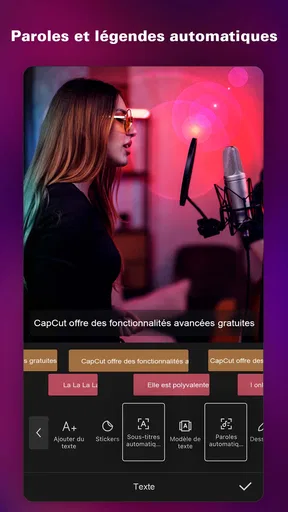
- Les sous-titres automatiques accélèrent la création de vidéos.
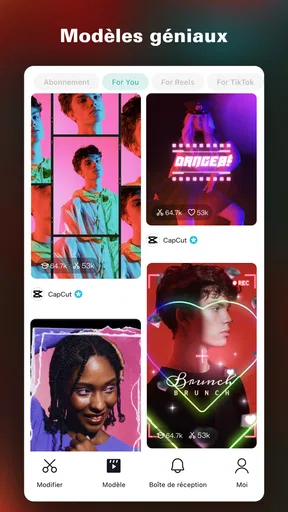
- Les modèles facilitent la réalisation de montages rapides.
- L’exportation permet de choisir la résolution de la vidéo.
- La bibliothèque propose des effets et des transitions variés.
Ce qui pourrait être amélioré
- Certaines fonctions avancées nécessitent un abonnement payant.
- Les vidéos exportées peuvent occuper beaucoup d’espace de stockage.
- L’application peut solliciter fortement les appareils moins récents.
- Une connexion internet est utile pour accéder à certains contenus.
- Les modèles populaires peuvent donner un rendu peu original.