 Analyse parWeUseApps
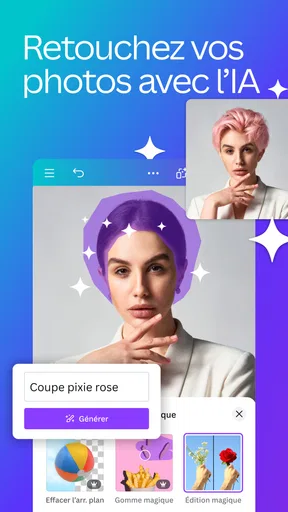
Canva m’intéresse surtout quand je veux transformer rapidement une idée en visuel propre, sans commencer par apprendre un logiciel de création complexe. Je l’ai trouvé particulièrement pratique pour préparer une publication, ajuster une photo, assembler quelques séquences vidéo ou mettre en page un CV depuis un téléphone. La prise en main reste accessible, mais elle n’est pas toujours immédiate : entre les modèles, les outils et les options qui apparaissent selon le projet, on peut chercher un peu avant de trouver le bon chemin.
Les premiers blocages viennent souvent du choix du projet
À l’ouverture, le plus utile est de partir du résultat attendu plutôt que de parcourir les modèles sans but. Une affiche, une présentation et une story n’ont pas les mêmes proportions ni le même rythme de lecture. Choisir d’abord le bon format évite de devoir réorganiser tout le contenu plus tard. Pour une publication destinée à plusieurs endroits, je préfère aussi garder une version de travail distincte avant d’adapter le visuel à chaque support.
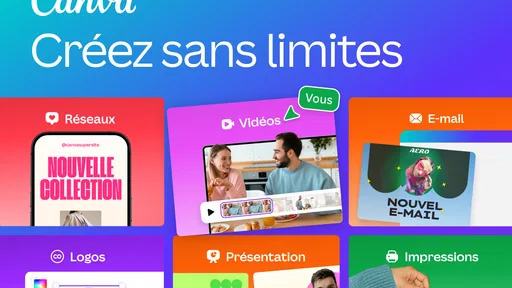
Canva est une application d’art et de design développée par Canva. Sa promesse pratique tient à la variété des tâches que l’on peut mener au même endroit : retouche photo, montage vidéo, logo ou CV. Cette polyvalence est un vrai avantage pour un usage courant, mais elle peut donner l’impression que tout est caché dans une interface très dense. Mon conseil est de commencer par un seul objectif et d’ignorer les outils sans rapport avec celui-ci.
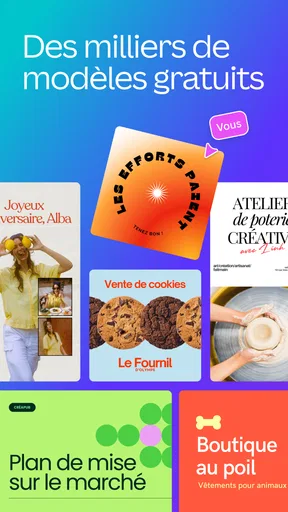
Les modèles accélèrent la mise en page, mais ils ne dispensent pas de faire ses propres choix. Un modèle peut contenir davantage d’éléments que nécessaire ou employer une hiérarchie visuelle mal adaptée à votre message. Je commence généralement par remplacer le texte principal, puis je vérifie si les images et les couleurs servent encore le propos. Supprimer un élément décoratif est souvent plus efficace que d’en ajouter un autre pour « remplir » l’espace.
Sur mobile, certains gestes demandent un peu de patience. Quand plusieurs objets sont proches, sélectionner le bon élément peut être moins évident que sur un écran d’ordinateur. Je zoome sur la zone concernée et je fais une modification à la fois, plutôt que de déplacer enchaînement texte, fond et image dans la même manipulation. Cette méthode limite les erreurs et facilite le retour en arrière si le résultat ne me plaît pas.
Avant de créer, vérifier le contexte d’utilisation
Avant de commencer, je vérifie que l’application est à jour et que mon appareil répond à la configuration minimale indiquée : la version actuelle est la 2.383.0 et l’installation demande Android 8.0 au minimum. Si l’application refuse de s’installer ou se comporte bizarrement au lancement, ces contrôles simples sont un meilleur point de départ que de refaire immédiatement tout le projet.
Le téléchargement est gratuit, mais certaines offres intégrées peuvent entraîner des achats. Je garde donc un œil sur les éléments proposés pendant la création et je distingue bien les ressources accessibles sans frais de celles qui peuvent relever d’une offre payante. Les achats intégrés affichés vont de 1,19 € à 270,00 € lorsqu’ils sont facturés via Play. Ce détail compte si l’on prépare un visuel pour une tâche ponctuelle et que l’on veut éviter une dépense inattendue.
Un autre contrôle utile concerne les fichiers de départ. Pour une retouche, je sélectionne d’abord la bonne photo dans ma galerie et je m’assure qu’elle est suffisamment nette pour l’usage prévu. Pour une vidéo, je rassemble les séquences que je compte utiliser avant de me lancer. Cela ne garantit pas que chaque fichier donnera le résultat souhaité, mais évite de passer du temps à construire une composition autour d’un élément que l’on ne retrouve plus ensuite.
Je ne traiterais pas non plus le premier aperçu comme une validation finale. Un texte qui paraît équilibré sur l’écran du téléphone peut devenir trop petit une fois le visuel partagé ou consulté à distance. Je relis donc les titres, les dates, les coordonnées et les informations pratiques séparément du reste du design. Pour un CV ou une annonce, cette vérification de fond est plus importante que l’ajout d’un effet supplémentaire.
Récupérer un projet sans tout recommencer
Quand une modification dégrade la composition, le bon réflexe est de revenir sur la dernière action plutôt que de multiplier les corrections. Je procède par étapes : annuler le déplacement ou le changement de texte, observer la mise en page, puis refaire uniquement la partie utile. Cette approche est particulièrement précieuse sur téléphone, où une petite manipulation involontaire peut déplacer un objet sans que l’on s’en rende compte tout de suite.
Si je perds le fil d’un projet, je reprends le travail en identifiant d’abord ce qui est déjà satisfaisant. Je conserve les éléments qui fonctionnent, puis je corrige une difficulté précise : contraste insuffisant, texte trop long, image mal cadrée ou séquence vidéo qui arrive trop tôt. Repartir d’un modèle neuf peut sembler plus rapide, mais cela risque de faire perdre les ajustements déjà réussis. Pour éviter cette impasse, je préfère garder une version simple avant d’explorer des variantes plus ambitieuses.
Un cas concret : je prépare une petite annonce pour un événement local, avec une photo, une heure et un lieu. Je choisis un format adapté à la diffusion envisagée, remplace le texte du modèle, puis contrôle que l’adresse et l’horaire restent lisibles sans zoomer. Ensuite, je crée une variante plus sobre si l’image attire trop l’attention au détriment des informations. Ce travail par versions aide à comparer des options sans confondre les corrections de contenu avec les choix esthétiques.
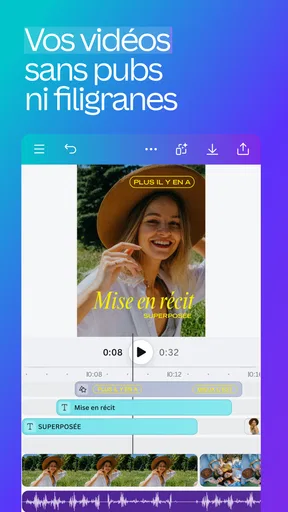
Pour une vidéo courte, je garde une logique similaire : sélectionner les séquences utiles, vérifier leur ordre, puis contrôler le rendu avec le son et le texte à l’écran si le projet en comporte. Il est tentant d’ajouter immédiatement des transitions et des effets, mais ceux-ci ne corrigent pas un montage dont le message arrive trop tard. Je préfère d’abord rendre la séquence compréhensible, puis décider si une finition supplémentaire apporte vraiment quelque chose.
Quand la difficulté vient du projet, pas de l’application
Un visuel qui semble déséquilibré n’indique pas forcément un problème technique. La source peut être trop chargée, le texte trop long ou la photo mal adaptée au format choisi. Dans ces situations, changer de modèle sans simplifier le contenu ne résout pas grand-chose. Je réduis d’abord le nombre d’informations à afficher et je réserve les détails secondaires à un autre support.
Il faut aussi distinguer une limite de conception d’une limite de confort. Un écran de téléphone convient bien à une retouche rapide ou à une publication simple, mais devient moins agréable quand il faut comparer plusieurs pages, ajuster de nombreux détails ou peaufiner une mise en page dense. Pour un document exigeant, une longue présentation ou un travail où chaque alignement compte, je choisirais plutôt un ordinateur et un outil spécialisé si j’en ai besoin. Canva reste utile pour préparer une première version ou collaborer sur une création légère, mais il ne remplace pas automatiquement un logiciel professionnel.
La même prudence vaut pour les logos et les CV. L’application peut aider à construire une présentation cohérente, mais un modèle ne garantit ni une identité de marque vraiment distinctive ni un CV adapté à chaque candidature. Pour un logo destiné à représenter durablement une activité, je vérifie que le dessin reste lisible en petit et qu’il ne dépend pas d’un détail décoratif. Pour un CV, je privilégie une lecture claire et des informations exactes plutôt qu’une mise en page spectaculaire.
Canva convient mieux aux personnes qui veulent avancer sans maîtriser les outils graphiques traditionnels. Il est aussi pertinent pour un petit commerce, une association, un étudiant ou quelqu’un qui publie régulièrement et souhaite garder une présentation homogène. À l’inverse, les utilisateurs qui recherchent un contrôle précis de chaque paramètre, un flux de travail professionnel spécialisé ou une retouche très poussée risquent de préférer une application dédiée. Le bon choix dépend surtout de la fréquence et de la complexité des projets, pas du nombre de modèles disponibles.
Ce que le choix de Canva apporte au quotidien
Comparé aux applications qui se concentrent uniquement sur la retouche photo, Canva mise davantage sur la création complète : on ne se limite pas à modifier une image, on peut l’intégrer à une composition avec du texte et d’autres éléments. Face aux outils de montage spécialisés, son intérêt est plutôt de rendre une création accessible dans un environnement généraliste. Cette approche fait gagner du temps pour des tâches variées, mais elle n’offre pas nécessairement la profondeur d’un outil conçu pour une seule discipline.
Je le recommande surtout aux personnes qui ont besoin d’un résultat présentable rapidement et qui acceptent de simplifier leur processus. La note moyenne de 4,7, les quelque 28 millions d’évaluations et les plus de 500 millions d’installations témoignent d’un usage très répandu, même si ces chiffres ne disent pas à eux seuls si l’interface conviendra à chacun. L’application est classée PEGI 3, un repère d’âge qui ne remplace pas le jugement des parents sur les contenus et usages d’un appareil.
Pour tirer davantage parti de l’outil, je me fixe une règle simple : choisir un format, un message principal et une ou deux priorités visuelles avant de toucher aux détails. Je garde ensuite une version propre et teste les changements sur une copie ou une variante. Cette discipline réduit l’envie de tout modifier à la fois et rend plus facile la comparaison entre un design très décoré et une version plus lisible.
Au quotidien, Canva est donc un bon choix si vous voulez créer ou retoucher sans ouvrir plusieurs applications pour chaque tâche. Il est gratuit à télécharger, mais les achats intégrés méritent attention, et l’abondance d’options peut ralentir les premiers essais. À mes yeux, sa meilleure qualité n’est pas de remplacer tous les outils spécialisés : c’est de rendre les créations courantes accessibles, à condition de garder un objectif clair et de ne pas confondre un modèle séduisant avec un résultat déjà prêt à publier.
Ce que nous aimons
- L’interface glisser-déposer facilite la création de visuels sans expérience en design.
- Les modèles permettent de démarrer rapidement des projets variés.
- Les outils de collaboration simplifient le travail à plusieurs sur un même projet.
- Les créations peuvent être adaptées à différents formats pour les réseaux sociaux.
- La synchronisation en ligne permet de retrouver ses projets sur plusieurs appareils.
Ce qui pourrait être amélioré
- Certaines fonctionnalités et ressources nécessitent un abonnement payant.
- Une connexion internet est souvent nécessaire pour accéder aux contenus en ligne.
- Les nombreux modèles peuvent rendre difficile le choix d’un style original.
- L’édition sur petit écran manque parfois de précision.
- Les options avancées peuvent sembler complexes aux nouveaux utilisateurs.